
 読者
資料は作ったのに、画面を切り替えるたびに説明が止まります。お客様に何が見えているかも気になって、話に集中できません。
 岡 哲也
台本を覚えたうえで、どういう表情で演じるか。その練習がロープレです。
オンライン商談では、話す言葉と資料を操作する動きを一緒に練習します。自分が操作できたかに加えて、相手に何が見えているかも確かめましょう。
練習するのはスライドの読み上げだけではありません。画面を出す前の予告、表示確認、質問に応じた移動までを一つの会話にします。まず共有方法を選び、つまずいた場面を短く再現しましょう。
この記事では、画面共有の開始から質問への対応、共有を終えるまでのリハーサル表を用意します。会議ツールの操作を覚えた方が、実際の資料と会話をつなげるための手順です。
自分の画面ではなく、相手の画面を基準にする
発表者の画面に資料が表示されていても、相手が同じ状態を見ているとは限りません。別のウィンドウを共有している、表示が小さい、切り替えが反映されていないなどの状況が考えられます。
リハーサルでは、参加者側の画面を一度確認します。練習相手に見てもらうか、勤務先で利用できる方法で参加者の表示を確かめてください。
説明の準備には、相手がどこを見ているかの確認も含めます。
| 自分が確認するもの | 相手側で確かめること |
|---|---|
| 共有する資料 | 意図したファイルやページが表示されているか |
| 見出しと図 | 文字が読めて、説明する位置が分かるか |
| ページの切り替え | 次の説明を始める前に表示が変わったか |
| 手元メモ | 相手に見せる必要のない情報が共有されていないか |
| 質問を受ける場面 | 資料を見せたまま返答するか、共有を止めるか |
共有方法によって、練習する操作を変える
読者共有する画面だけ選べば十分ではないのですか?毎回同じ操作なのに、本番になると迷います。
資料だけを見せる回と、別の画面で操作を見せる回では動きが違います。本番と違う共有方法で練習すると、説明できても資料を切り替えられない状態が残ります。
| 商談で見せたいもの | 準備する共有方法 | 必ず試す動き |
|---|---|---|
| 一つのPDFや資料 | 対象ウィンドウの共有 | ページ変更と拡大表示 |
| 操作デモと料金資料 | 実際に使う共有対象の切り替え | デモから資料へ戻るときの表示確認 |
| スライドと手元の発表メモ | スライド表示と発表者表示を分ける方法 | 相手にメモが見えていないかの確認 |
たとえばTeamsのPowerPoint Liveは、発表者がノートを見ながらスライドを共有できます。また、設定によって参加者が独自に前後のスライドを閲覧できます。Microsoft公式の説明で、通常の画面共有との違いを確認できます。
この機能を使う場合は「今は導入作業のスライドをご覧ください」と見出しを指定する練習も入れます。自分が次のページへ進んだことだけで、全員が同じ箇所を見ていると判断しないためです。
小さい画面で参加する相手には、表をどう見せるか
価格・機能・導入条件を横に並べた大きな表は、共有画面では読みにくいことがあります。まず比較したい行を決め、その箇所を大きく見せてください。
「上から三行目」だけではなく「初期設定の費用の行です」と項目名も伝えます。相手が別の倍率で見ていても、場所を合わせやすくなります。
| 相手の返答 | 次の動き |
|---|---|
| 表全体は見えるが文字を読めない | 判断に必要な部分を拡大する |
| どこを見ればよいか分からない | 見出しと項目名を伝えて止まる |
| 前の条件と比較したい | 比較する二つの条件を同じ画面へ戻す |
3分のリハーサルで、操作と会話のずれを見つける
練習相手には説明の感想だけでなく「自分に見えていたもの」を記録してもらいます。以下は導入作業を説明する3分間の練習例です。
| 時間の目安 | 営業役の動き | 顧客役が記録すること |
|---|---|---|
| 最初の30秒 | 今日確認したい内容を伝え、資料を共有する | 見えた資料名と、説明を始めた時点 |
| 次の60秒 | 担当範囲の一か所を説明し、確認する | 見ていた欄と、答える時間があったか |
| 次の60秒 | 料金の質問を受け、該当資料へ移る | 切り替える理由が分かったか |
| 最後の30秒 | 元の話へ戻り、次の確認事項を決める | 誰が何を確認するか説明できるか |
料金のページへ移った後に、営業役が黙って元へ戻ると、顧客役は料金の話が終わったか分かりません。「料金は以上です。開始までに必要な作業の確認へ戻ります」と区切りを作ります。
読者話す順番まで決めると、お客様の質問に対応できなくなりませんか?
岡 哲也「検討します」「相談したい」と言われた場面も、それぞれ台本を作って練習します。
画面共有でも、一本の説明を通す練習に加え、質問が入った場所から別の資料へ移る練習を用意します。質問を受ける場面まで練習しておけば、順番が変わったときの戻り方も確かめられます。
二回目は説明の全文を変えず、「料金の質問を受けて画面を変え、元へ戻る」場面だけを再実演します。顧客役が迷わず話の位置を追えたら、次は資料にない質問を一つ加えてみましょう。
資料を開く前に、今日の会話の目的を一文にする
資料を見せ始めると、作った順番にすべて説明したくなることがあります。しかし、今日確かめたいことが決まっていれば、必要なページを選べます。
最初に、顧客と何を揃えたいのかを書いてください。「商品を紹介する」だけでなく、「導入準備で誰が何をするかを確認する」と具体化します。
- 今日の目的:導入作業の担当範囲を確認する
- 最初に見せる資料:導入作業の一覧
- 会話の終わりに残すこと:顧客側で確認する担当者と内容
この準備があれば、商品全体の資料を最初から読み上げる必要はありません。目的に関係するページから使い、足りない情報が出たら該当資料へ戻れます。
顧客の課題がまだ分からない場合は、説明より先に聞く時間を置きます。商品説明と課題確認の順番も参考にしてください。
画面共有を始める一言と、表示確認を分ける
共有の操作をしながら長い説明を始めると、相手が資料を見る前に話が進んでしまいます。まず何を見せるかを伝え、表示が確認できてから内容へ入ります。
開始時の練習例
導入時の作業を整理した一覧をお見せします
対象の資料を共有する
導入作業一覧という見出しは見えていますか
まず左側の、準備する資料の欄をご覧ください
「見えていますか」だけでも確認できますが、資料名や見出しを添えると、意図した画面が見えているかを揃えられます。
表示確認の返答を待つことも練習に入れます。自分の操作が終わった瞬間に説明を再開していないか、相手役に見てもらってください。
表示が違ったときの戻り方
違う画面が見えていると言われたら、説明を続けず表示を直します。必要なら共有を止め、対象を選び直してから同じ見出しで再確認します。
この場面も一度試しておくと、操作の修正と説明を同時に進めようとする癖に気づけます。見えていない資料を言葉だけで押し進めないようにしましょう。
一ページでは、見る場所と聞くことを絞る
資料に複数の図や表があると、相手がどこを見ているか分からなくなります。「こちらです」だけでなく、見出しや行の名前で場所を伝えます。
たとえば「右側の利用開始までの流れをご覧ください」と案内してから、説明に入ります。カーソルだけを動かすより、言葉でも位置が分かる状態にします。
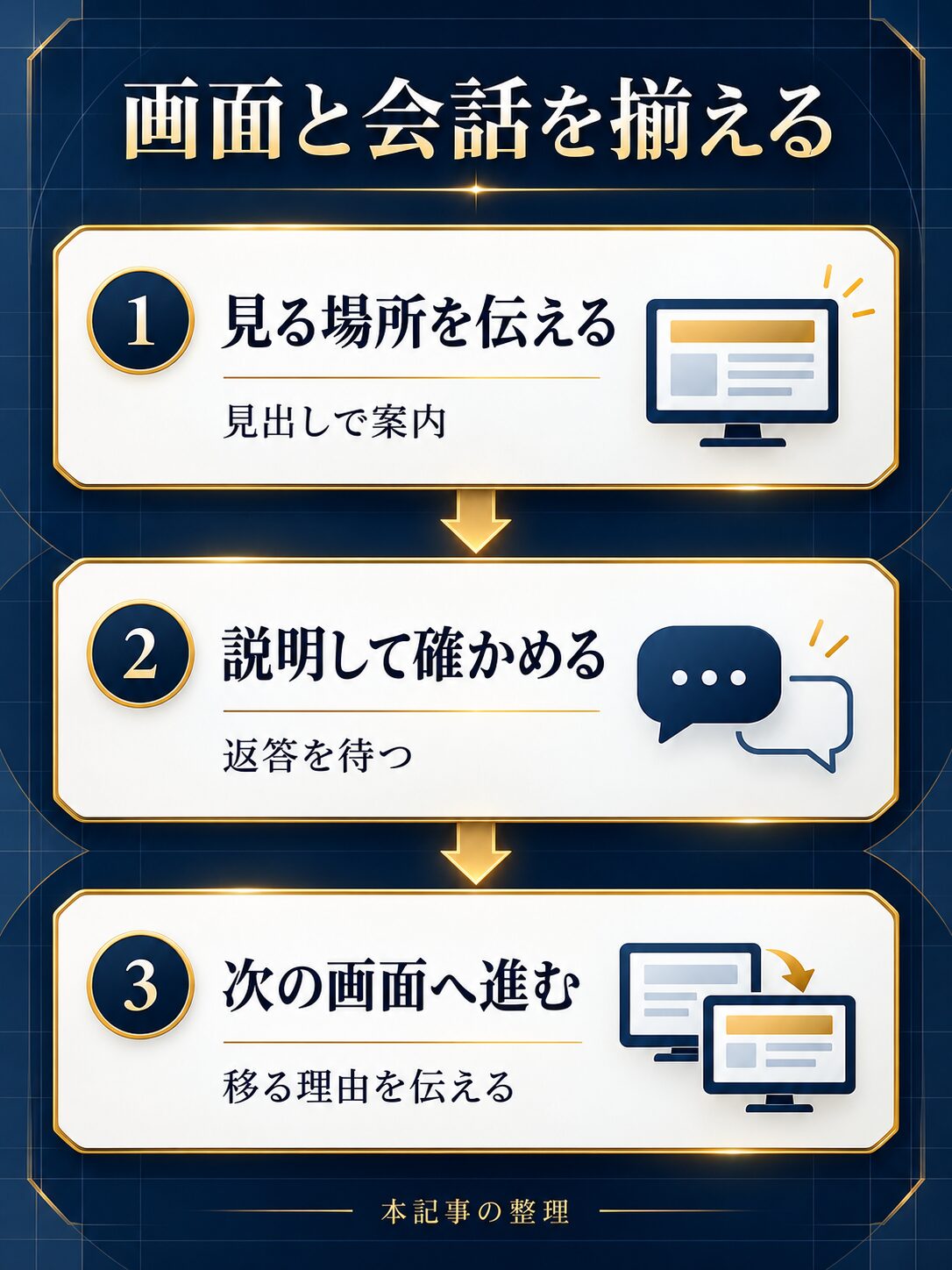
| 一ページで行うこと | 練習で確かめる点 |
|---|---|
| 見る場所を示す | 見出しや位置を言葉で伝えたか |
| 要点を話す | 今回の目的に関係する内容に絞ったか |
| 確認する | 相手が考え、返答する時間を取ったか |
| 次へ移る | 移る理由を伝えてから切り替えたか |
内容をすべて読ませようとしないことも大切です。詳しい資料を後で渡す場合は、いま一緒に見る部分と、後で参照する部分を分けます。
表を説明するとき
複数の列を一度に読み上げず、今回比較したい条件を選びます。「今日は初期作業の担当を確認します」と目的を示してから、その列を見てもらいます。
文字が小さい場合は、声を大きくするのではなく表示を調整します。相手が読めない状態のまま、細かな数字や条件の説明を続けないでください。
図を説明するとき
矢印や色の意味を前提にせず、何を表している図かを先に伝えます。色だけで区別している場合は、項目名でも案内できるかを確かめます。
自分の画面では十分な大きさでも、参加者側では小さく見える場合があります。主要な見出しと判断に必要な条件が読み取れるかを基準に見直してください。
ページを切り替える前に、相手の返答を受ける
説明を終えたらすぐ次へ進むのではなく、確認したいことを尋ねます。返答を聞いてから次のページが必要かを選びます。
「ここまでで何かありますか」という広い聞き方だけでなく、今日の目的に関係する問いを用意しておくと、何を確認する場面かが明確になります。
- 導入作業なら:この中で、社内の担当者へ確認が必要な作業はありますか
- 比較表なら:判断するうえで、ほかに比べたい条件はありますか
- 日程なら:この順番で進める場合、先に調整が必要なことはありますか
質問の後に沈黙があっても、すぐ別の説明を足さず返答を待ちます。相手が資料を見ているのか、質問が伝わっていないのかは、必要に応じて短く確かめます。
ページを進めた数ではなく、確認できたことを残します。
質問で順番が変わったときのリハーサル
準備した順番どおりに進むとは限りません。途中で別の条件を聞かれた場面を用意し、必要な資料へ移ってから元の話へ戻る動きを練習します。
場面1|後半の料金を先に聞かれる
その場で確認できる料金条件なら、該当ページへ移って答えます。ただし、前提となる範囲が未確定なら、どの条件が必要かを先に伝えます。
「料金のページを先にお見せします。利用する範囲で変わる部分があるので、そこを分けてご説明します」と、移る理由を言葉にする方法があります。
答えた後は「先ほどの導入作業に戻ってよろしいでしょうか」と確認します。自分だけが元の順番を覚えている状態にしないことがポイントです。
場面2|資料にない質問を受ける
該当資料がないのに画面を探し続けると、会話も止まります。分かる範囲を答え、確認が必要な内容は記録します。
「手元の資料では確認できないため、担当部署へ確認してお返しします」と伝え、返答方法を揃えます。画面を出せないことと、回答できないことを混ぜずに扱います。
場面3|前のページへ戻りたいと言われる
どの見出しを見たいかを聞いてから戻ります。ページ番号だけでなく、資料内の見出しでも移れるよう準備しておくと確認しやすくなります。
戻った後は、どの点を確かめたいかを尋ねます。前の説明を最初から全部繰り返す必要があるのか、一つの条件だけかを分けましょう。
共有がうまくいかないときの代替を決める
技術的な不具合のすべてを、その場の話し方で解決することはできません。リハーサルでは、画面が見えないときに会話をどう整理するかまで決めます。
勤務先の運用に沿って送付できる資料があるなら、送付方法と資料名を確認します。送ってよい範囲が不明な資料を、急いで外部へ渡すことは避けてください。
| 起きたこと | その場で確認すること | 代替の考え方 |
|---|---|---|
| 画面が見えない | 意図した資料を共有できているか | 共有し直して表示を再確認する |
| 文字が読めない | 表示範囲と文字の大きさ | 対象部分を拡大し、項目名でも案内する |
| 音声が途切れる | 会話を続けられる状態か | 再接続や別の連絡手段を相談する |
| 資料を開けない | 別の形式で送付できるか | 送付範囲を確認し、閲覧方法を揃える |
不具合が続く場合は、無理に説明を完了させるより、どこまで確認できたかを整理して次の方法を相談します。最後に確認できた項目をメモへ残せば、再開時の重複を減らせます。
本番前に使うリハーサル表
手元のメモと共有画面を分けて置く
話すためのメモと、顧客へ見せる資料は役割が違います。操作中に取り違えないよう、どの画面へ何を置くかを決め、実際の配置で練習してください。
顧客へ見せないメモには、質問したい点や次の操作を書けます。ただし、共有範囲に入っていないかは参加者側から確認します。自分の画面で隠れていることだけを根拠にしないようにします。
通知や別資料が画面に現れる可能性も、本番前に確認します。勤務先で指定された設定があればそれに従い、見せる必要のある資料だけを扱える状態に整えます。
練習中に別の資料を開く場面も一度入れてください。開いた後にどこへ戻るか、共有対象が変わるか、会話のどこから再開するかまでを通すと、操作の迷いを具体的に残せます。
最後に共有を終えて会話を閉じる
資料の説明が終わったら、次に誰が何をするかを確認します。画面共有の終了を、商談そのものの終了と取り違えないことが大切です。必要な約束を言葉で揃えてから挨拶へ進みます。
次の表を、実際の資料と一緒に使ってください。顧客役は見えた画面と聞こえた言葉を確かめ、営業役は迷った操作や発言を記録します。
| 確認場面 | 終了した状態 |
|---|---|
| 開始 | 見せる資料を予告し、相手側の見出しを確認した |
| 説明 | 見る位置と要点を言葉で示した |
| 質問 | 資料を見ながら答える時間を取った |
| 切り替え | 次へ進む理由を伝え、表示後に話し始めた |
| 途中の質問 | 必要な資料へ移り、会話へ戻れた |
| 不具合 | 確認済みの範囲と代替方法を整理した |
| 終了 | 次の行動を確認し、共有を終えた |
できなかった欄は、操作と発言のどちらで止まったかを分けます。「慣れていない」で終わらせず、資料を見つけられなかったのか、戻る一言が出なかったのかを記録します。
顧客役から返してもらう記録
顧客役には、見えていた資料の見出しと、営業役から聞こえた案内を一組で残してもらいます。「導入作業の画面で料金の説明が始まった」と書ければ、ずれた場所を特定できます。
営業役はその記録を見て、説明を始めるタイミングか、表示する資料のどちらを直すか選びます。修正後は同じページの切り替えを試し、表示確認を挟めたかを確かめてください。
一人の日と、相手がいる日の練習を分ける
一人では、資料を開く順番と説明の言葉を合わせて試せます。どのページで何を話すか、途中で質問されたらどの資料へ移るかを確認してください。
相手がいる日は、参加者側の表示と質問への対応を見てもらいます。一人では分からなかった文字の小ささや、切り替えの速さを確かめる時間です。
- 一人の日:資料の順番と切り替えの発言
- 相手がいる日:見え方と、返答を受けるタイミング
- 修正後:同じ資料で、直した箇所だけ再実演
ロープレそのものの組み立ては営業ロープレの進め方を使えます。今回は画面共有の動きに観察点を絞って組み込んでください。
よくある疑問
- 顔と資料のどちらを見るべきですか
-
一方だけを見続けるのではなく、資料を案内する場面と相手の返答を聞く場面を分けて練習します。視線だけで理解を判断せず、必要な内容は言葉で確認してください。
- 資料は事前に送るべきですか
-
相手の希望と、勤務先で送付できる範囲に合わせます。事前送付した場合も、当日に使う版と見出しを揃え、相手が同じ資料を見ているかを確認します。
- 全ページを練習する時間がありません
-
共有の開始、最も説明が難しいページ、最後の約束の3場面から始めます。操作が変わる場面を優先し、迷った箇所を次の練習へ残してください。
次の商談では、画面を出す動きも台本にする
資料の完成後に、見せる・案内する・確認する・切り替える動きを一度通してみましょう。説明の言葉と操作の順番が揃うと、リハーサルで直す場所を見つけられます。
関連資料:表現とロープレの動画(6分48秒〜)